Новини

Чому портативні монітори полегшують подорожі?


Анотація

Якщо ви коли-небудь намагалися жонглювати електронними таблицями, дзвінками та нотатками на одному екрані ноутбука, ви вже знаєте біль: постійне перемикання вікон, тісне місце для читання та поза, яка повільно перетворюється на крендель. Портативні монітори розроблені, щоб вирішити саме цю проблему, надаючи вам другий дисплей, який ви можете носити, живити та підключати з мінімальним тертям. У цій статті розбирається те, що має значення (і те, що є маркетинговим маренням), показується, як налаштувати різні пристрої, перераховуються загальні помилок, яких слід уникати, і містить простий контрольний список, яким можна скористатися перед покупкою.


Зміст


Контур

  • Визначте проблеми: зниження продуктивності, ергономіка, співпраця та обмеження на пересування.
  • Поясніть якПортативні моніторизменшити тертя та покращити робочий процес.
  • Дайте покупцеві контрольний список із чіткими критеріями «шукати/уникати».
  • Надайте реальні шляхи налаштування для типових пристроїв і сценаріїв.
  • Пропонуйте вказівки щодо усунення несправностей, обслуговування та пошуку джерел.

Справжні больові точки усуває другий екран

1) «Я постійно натискаю альт-таб» втома

Коли ваша електронна пошта, електронна таблиця, вікно зустрічі та нотатки борються за один екран, ви втрачаєте час крихітними шматками. Протягом тижня ці шматки складаються.Портативні моніторидозволяє тримати одну програму «завжди видимою» (чат, довідкові документи, інформаційні панелі) під час роботи на головному екрані.

2) Віддалені дзвінки + багатозадачність без хаосу

Якщо ваш дзвінок залишається на екрані А, а порядок денний/нотатки – на екрані Б, вам не потрібно «шукати» потрібне вікно. Це спокійніше, професійніше, і ви менше ймовірно пропустите деталі.

3) Ергономіка на маленьких столиках

Другий екран може зменшити «згорбленість», яка виникає, коли ви запихаєте все на дисплей ноутбука. Поєднайте його з підставкою для ноутбука, і ваша шия та плечі будуть набагато щасливішими під час тривалих занять.

4) Співпраця в обмеженому просторі

Легкий зовнішній дисплей полегшує показ чернетки клієнта, меню, навчального відео або візуальних зображень продукту— не передаючи свій ноутбук туди-сюди.


Що таке портативний монітор насправді (і чим він не є)

Portable Monitors

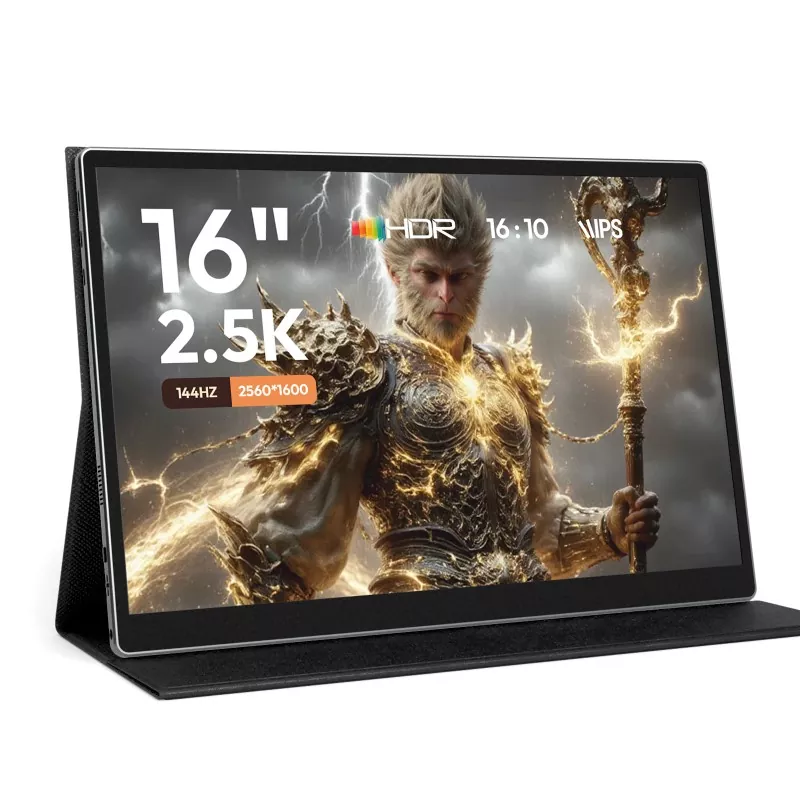
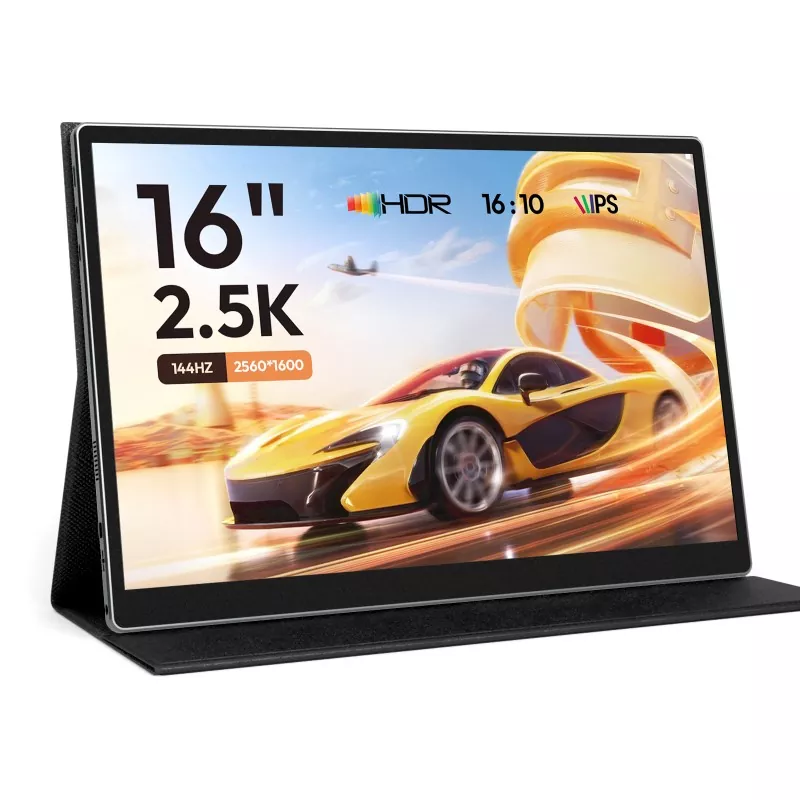
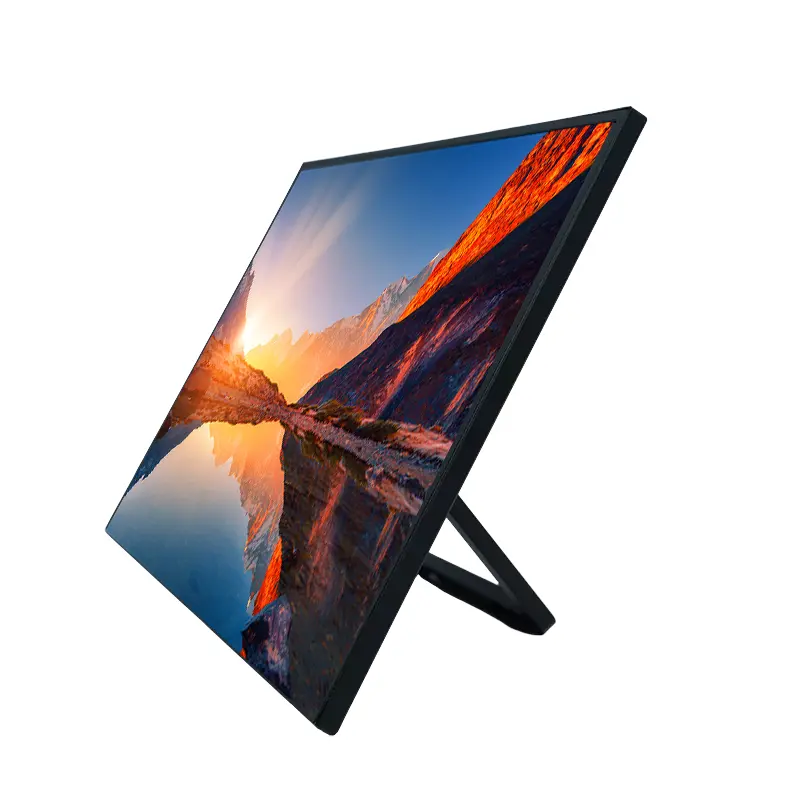
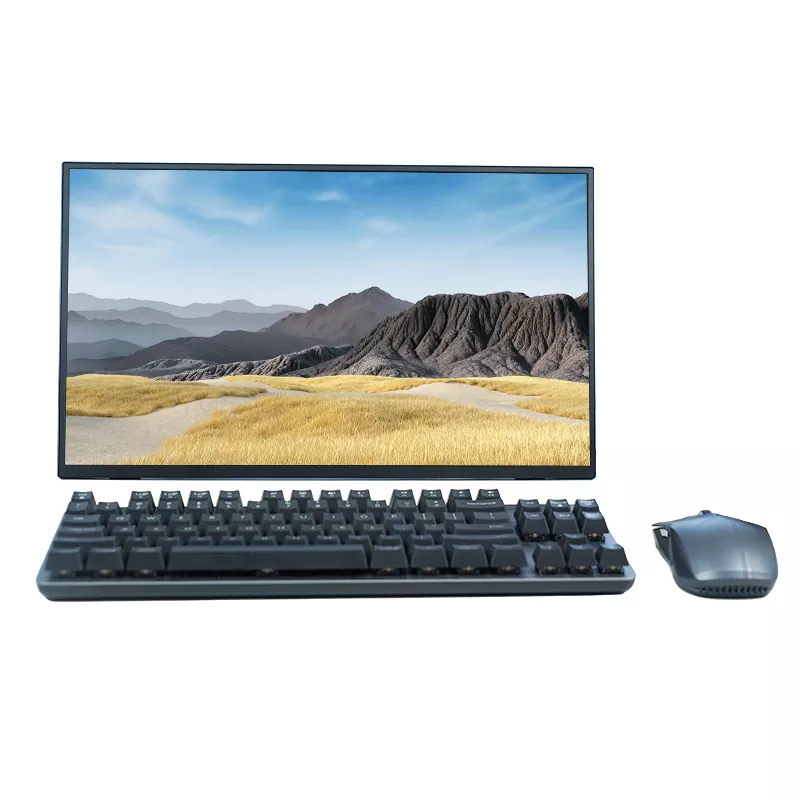
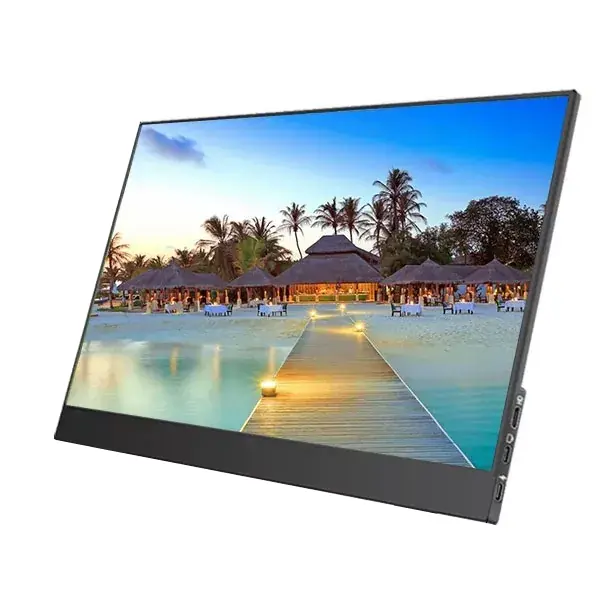
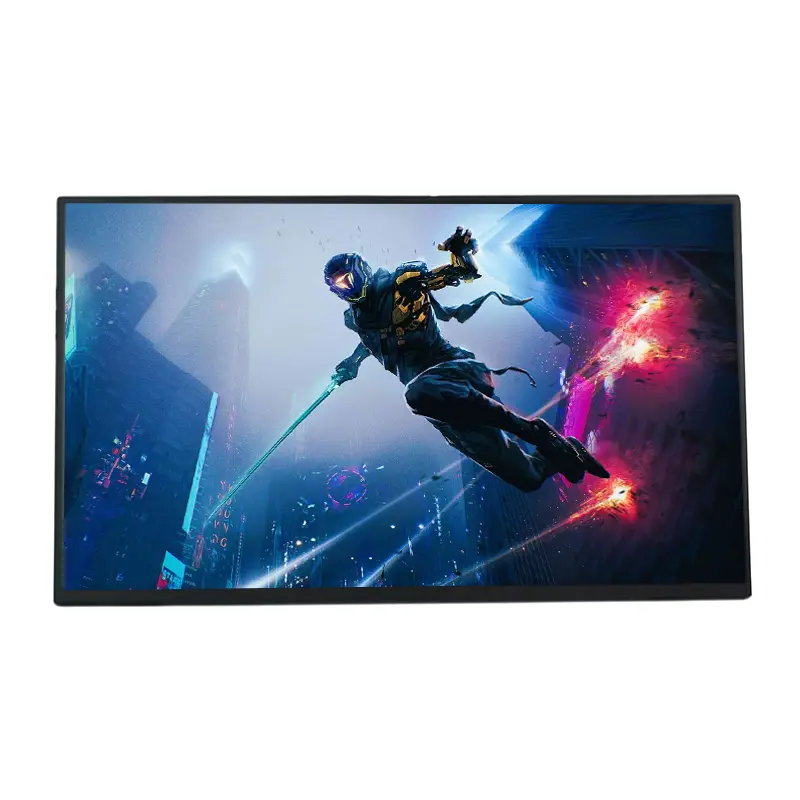
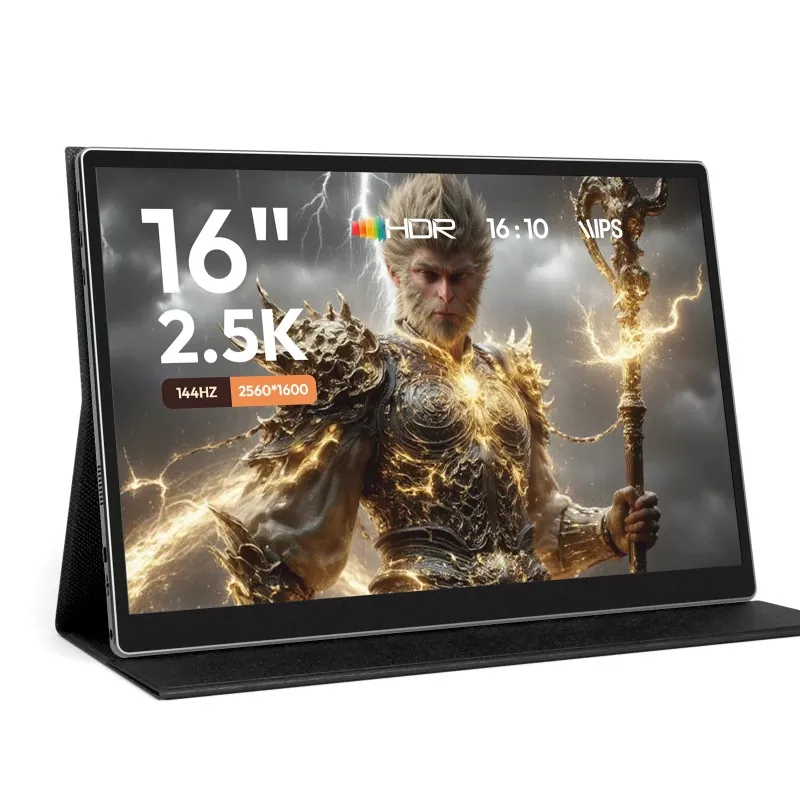
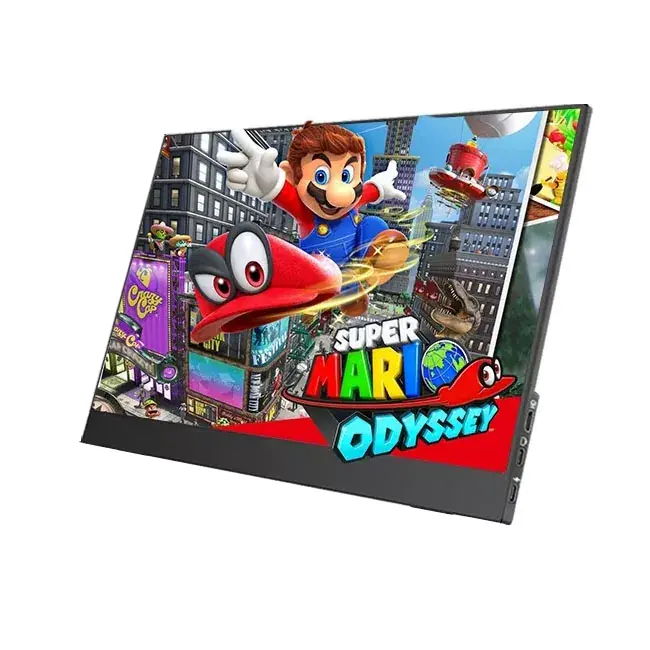
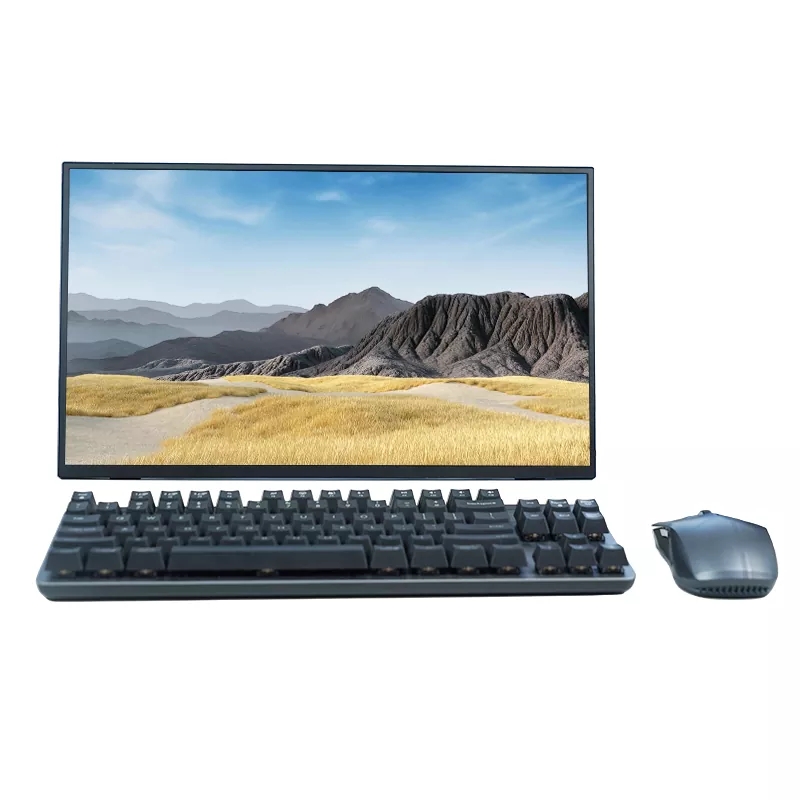
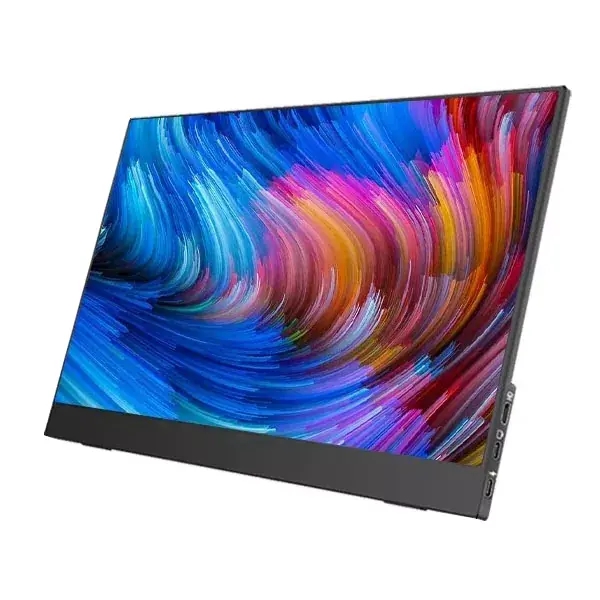
Простими словами,Портативні монітори– це тонкі зовнішні дисплеї, створені для мобільності: вони створені для цього легкий, швидко підключається та легко живиться (часто через один кабель USB-C, якщо ваш пристрій його підтримує). Вони можуть працювати як другий настільний монітор, але пріоритетом є портативність і простота.

Поширена помилка

«Це працюватиме з чим завгодно». Не завжди. Найбільшою пасткою сумісності є USB-C: деякі порти USB-C передають відео (режим DisplayPort Alt), а інші – лише живлення/дані. Знання можливостей портів вашого пристрою запобігає 80% розчарування налаштування.


На що звернути увагу при покупці

Ось практичний контрольний список, яким можна скористатися, перш ніж витрачати гроші. Мета полягає в тому, щоб монітор відповідав вашому реальному робочому процесу, не специфікації фантазії.

  • Підключення:Віддавайте перевагу USB-C з підтримкою відео; перевірте, чи включено HDMI для ширшої сумісності.
  • Поведінка потужності:Чи може він працювати від того самого кабелю USB-C, чи у багатьох випадках для цього потрібне додаткове живлення?
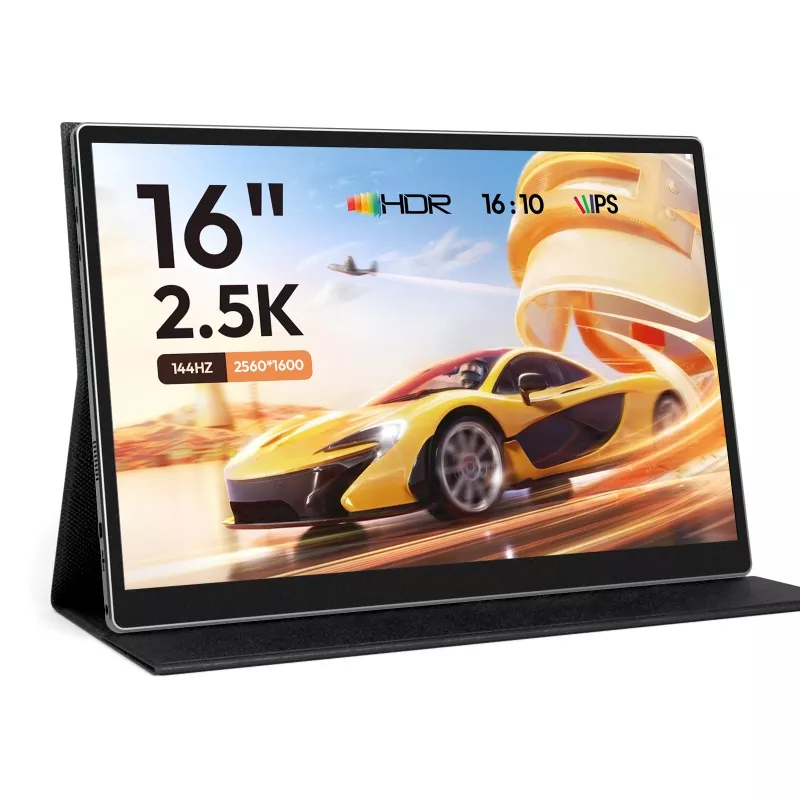
  • Розмір екрану:13–16 дюймів – це «солодке місце» для подорожей; більші екрани можуть бути чудовими, але менш портативними.
  • роздільна здатність:Full HD достатньо для більшості; вища роздільна здатність сприяє чіткості тексту, але може збільшити енергоспоживання.
  • Яскравість і відблиски:Якщо ви працюєте біля вікон, важливі яскравіші панелі та гарне покриття.
  • Дизайн підставки/обкладинки:Стійка підставка не обов’язкова. Нестабільна підтримка дратує весь досвід.
  • Підтримка орієнтації:Якщо ви програмуєте, пишете або читаєте довгі документи, портретний режим може змінити правила гри.
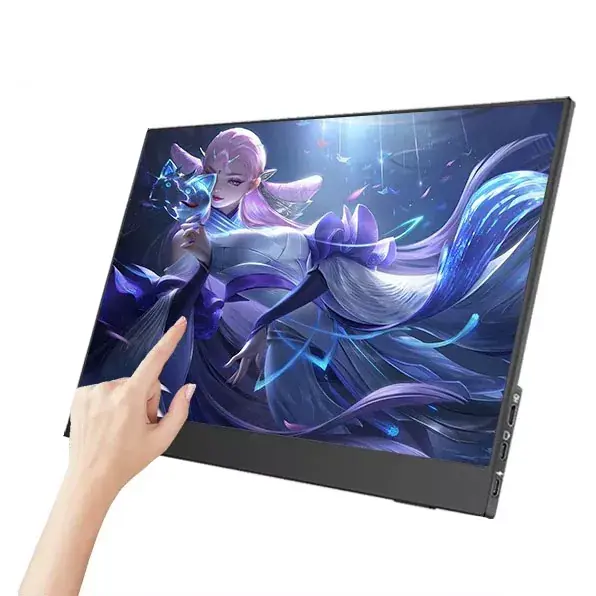
  • Торкніться (необов’язково):Корисно для демонстрацій, швидкої навігації та деяких робочих процесів планшета — багатьом це непотрібно.
  • Аудіо (опціонально):Вбудовані динаміки часто «добре», а не заміна навушників.
  • Гарантія та підтримка:Справжній постачальник із чіткою підтримкою перевершує випадковий список, коли щось йде не так.

Таблиця швидкого порівняння важливих функцій

Особливість Що шукати Чому це важливо Червоні прапори
USB-C відео USB-C, який підтримує відеовхід Налаштування одним кабелем швидше, чистіше та легше в дорозі Розпливчасте формулювання на зразок «підтримується Type-C» без згадки відео
Опція HDMI Міні/мікро HDMI (з кабелем) або повний HDMI Працює з більшою кількістю ноутбуків, консолей і адаптерів Для HDMI потрібен спеціальний кабель, який не входить у комплект, і його важко замінити
Яскравість Достатньо для вашого середовища Тьмяні екрани болючі в яскравих кімнатах Добре виглядає в приміщенні, непридатний біля вікон
Підставка/кришка Стійкі кути, міцна петля, неслизька основа Стабільність означає комфорт і менше аварій Коливається під час друку або торкання екрана
Колір і кут огляду Послідовне зображення поза осею Допомагає з оглядом дизайну та спільним переглядом Кольори різко змінюються, коли ви трохи рухаєтеся
Вага і товщина Зручний для щоденного носіння Справжня портативність означає, що ви дійсно приносите її Таке відчуття, ніби всюди носити другий ноутбук

Посібник із налаштування для ноутбуків, телефонів, планшетів і консолей

Шлях налаштування A: ноутбук + USB-C (найкращий сценарій)
  1. Переконайтеся, що USB-C вашого ноутбука підтримує вихід відео (часто альтернативний режим DisplayPort).
  2. Підключіть один кабель USB-C від ноутбука до монітора.
  3. Установіть режим відображення: розширити (рекомендовано), дублювати або лише другий екран.
  4. Налаштуйте масштаб, щоб текст виглядав природно (особливо на менших екранах).
Шлях налаштування B: Ноутбук/ПК + HDMI (широка сумісність)
  1. Підключіть HDMI від пристрою до монітора.
  2. Якщо монітору потрібне додаткове живлення, підключіть USB-живлення (настінний адаптер або блок живлення).
  3. За потреби виберіть вхід HDMI на моніторі.
  4. Відкрийте налаштування дисплея, щоб налаштувати порядок і орієнтацію екрана.
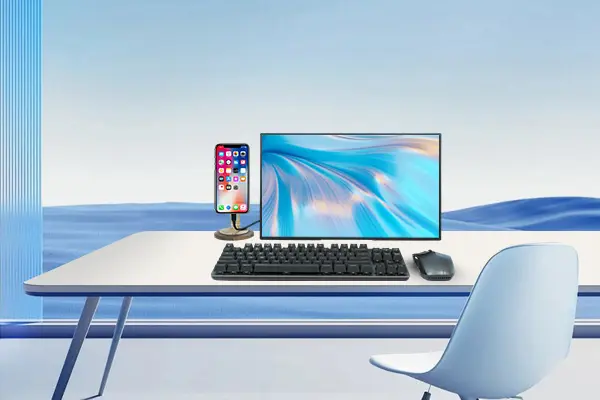
Шлях налаштування C: телефон/планшет (якщо підтримується)
  • Деякі пристрої можуть виводити режим, схожий на робочий стіл; інші лише дзеркало або потребують адаптера.
  • Використовуйте USB-C до USB-C, якщо ваш пристрій підтримує вихід відео; інакше розгляньте адаптери HDMI.
  • Для тривалих сеансів використовуйте концентратор із живленням або джерело живлення, щоб заряджати пристрій.
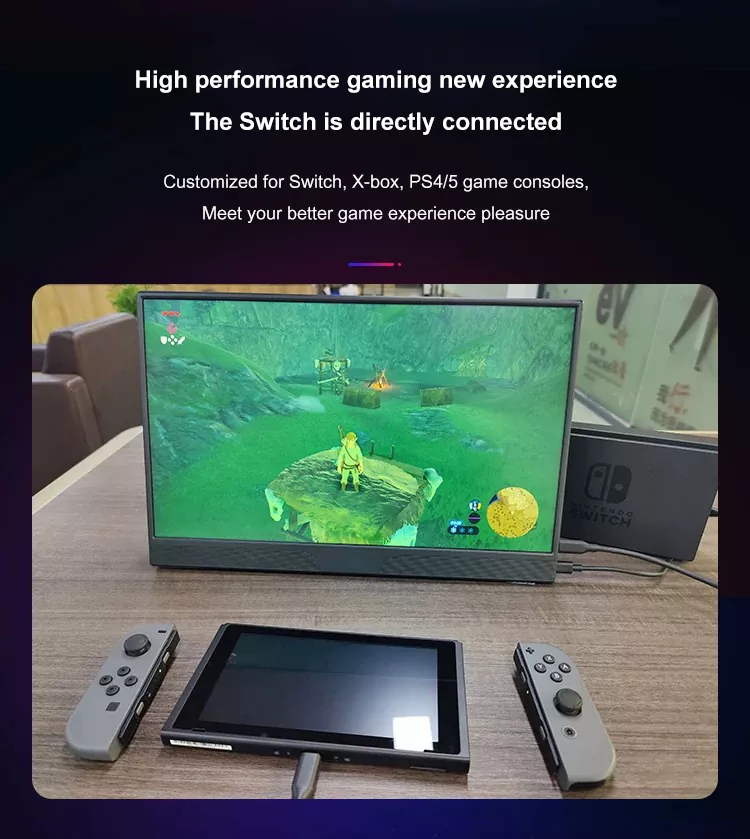
Шлях налаштування D: консоль (ігри в невеликих просторах)
  • Зазвичай HDMI є прямим шляхом.
  • Візьміть з собою навушники, якщо ви граєте в спільному просторі; динаміки моніторів рідко захоплюють.
  • Перевірте підтримку частоти оновлення, якщо вам важливий плавний рух.

Посібник із застосування

Портативні моніторисяйте, коли ви обираєте специфікації на основі своїх фактичних повсякденних потреб. Ось загальні «профілі» ви можете скопіювати.

Віддалена робота та зустрічі
  • Тримайте вікно виклику на портативному екрані, нотатки на головному екрані.
  • Надайте перевагу простому підключенню, стійкій підставці та комфортній яскравості.
  • Бонус: портретний режим для планів і довгих документів.
Творці та дизайнери
  • Надавайте перевагу незмінним кольорам і кутам огляду.
  • Використовуйте його для панелей інструментів, посилань і попереднього перегляду результатів.
  • Враховуйте роздільну здатність і якість панелі над наднизькою вагою.
Демонстрації продажів і робота на місцях
  • Використовуйте другий екран, щоб дивитися на клієнта, керуючи вмістом зі свого ноутбука.
  • Надавайте пріоритет довговічності, швидкому налаштуванню та хорошій читабельності.
  • Дотик може бути корисним для швидкої навігації.
Студенти та навчальні сесії
  • Відео лекції на одному екрані, нотатки та слайди на іншому.
  • Шукайте портативність і низьке енергоспоживання для бібліотечних днів.
  • Стабільна стійка важливіша, ніж ви думаєте.

Довговічність і поради щодо догляду

Простий пакувальний список, який запобігає розбитому серцю

  • Спеціальний чохол (навіть тонкий) для запобігання подряпин.
  • Один короткий кабель USB-C + один резервний кабель (кабелі виходять з ладу в найгірші моменти).
  • Компактний адаптер живлення або блок живлення, якщо ваша установка часто потребує додаткового живлення.
  • Маленька серветка з мікрофібри (без паперових рушників — серйозно).

Ставтеся до панелі як до екрана телефону: тиск, пісок і недбале укладання в сумку – справжні вороги. Якщо ваш робочий процес включає кафе, потяги та коворкінги, міцна конструкція кришки/підставки стає частиною «продуктивності».


Усунення несправностей: виправлення за 10 хвилин

  1. Немає сигналу на USB-C:Спробуйте інший порт USB-C; переконайтеся, що ваш пристрій підтримує відео через USB-C.
  2. Немає сигналу на HDMI:Перевірте правильний вхід і тип кабелю; повторно встановіть обидва кінці.
  3. Екран тьмяний:Збільшити яскравість на моніторі; перевірте, чи не вистачає потужності.
  4. Мерехтіння або випадкові відключення:Поміняти кабелі; уникайте розхитаних втулок; спробуйте пряме підключення.
  5. Неправильний масштаб/текст замалий:Налаштуйте масштаб відображення в налаштуваннях системи.
  6. Портретний режим здається «вимкненим»:Повернути орієнтацію в налаштуваннях дисплея; змінити порядок відображення.
  7. Touch не працює:Деяким сенсорним моделям, крім відео, потрібне USB-з’єднання для передачі даних.
  8. Немає звуку:Налаштуйте пристрій аудіовиведення у вашій ОС; пам'ятайте, що колонки можуть бути базовими.

Питання щодо джерел і постачальників 

Portable Monitors

Коли ви інвестуєте вПортативні монітори, вам потрібні докази того, що продукт підтримується, послідовно створений і чесно описаний.

Питання, які відрізняють «справжнього постачальника» від «випадкового списку»
  • Які пристрої перевірено на сумісність (і які обмеження відомі)?
  • Що таке гарантійне покриття та процес?
  • Які кабелі та аксесуари включені?
  • Які перевірки якості виконуються перед відправкою?
  • Чи є документація для налаштування та усунення несправностей?

Якщо ви шукаєте постачальників для проектів, груп або масових потреб, робота з визнаним виробником може все спростити: узгоджені характеристики, чіткіша документація та відповідальна підтримка.Shenzhen Sixing Technology Holding Co., Ltd.є одним із прикладів компанії, яка зосереджена на портативних дисплеях, щоб покупці могли узгодити вибір моделі з реальними потребами розгортання (дорожні набори, демонстраційні ролики, гібридні офіси, навчальні заклади) замість вгадування.


FAQ

З: РобиПортативні моніторипрацювати з будь-яким кабелем USB-C?
A:Не завжди. Багато кабелів USB-C передають живлення/дані, але не передають відео. Для відео через один кабель ваш пристрій має підтримувати вихід відео через USB-C, і ваш кабель також має підтримувати це.

З: Чи вартий портативний монітор, якщо у мене вже є планшет?
A:Планшет може допомогти, але це не те саме, що справжній другий дисплей для робочого процесу вашого ноутбука. Якщо ваш біль полягає в перемиканні вікон, зовнішній монітор зазвичай здається більш «рідним».

Q: Який розмір найкращий для подорожей?
A:Для більшості людей розмір 13–16 дюймів забезпечує баланс між читабельністю та зручністю носіння. Якщо літаєте часто, нахиляйтеся поменше; якщо ви їдете або довше залишаєтесь на одному місці, трохи більший екран може бути приємнішим.

З: Чи потрібна мені висока роздільна здатність?
A:Full HD чудово підходить для електронної пошти, документів і інформаційних панелей. Вища роздільна здатність може бути кращою для щільного тексту та проектування, але перевірте масштабування та потреби в електроенергії.

З: Чи можу я використовувати його з ігровою консоллю?
A:Так, налаштування HDMI є звичайними для консолей. Просто сплануйте потужність і аудіо (навушники дуже допомагають).

Питання: Чи розряджається акумулятор мого ноутбука?
A:Може, особливо в однокабельному режимі. Якщо ви працюєте багато годин далеко від розеток, подумайте про блок живлення або установку, яка підтримує подачу електроенергії.

З: Яку функцію найбільше не враховують?
A:Підставка/кришка. Чудова панель із поганою підставкою стає повсякденною неприємністю.

З: Як уникнути сюрпризів щодо сумісності?
A:Перевірте можливості порту вашого пристрою (відео USB-C або HDMI) перед покупкою та виберіть монітор, який підтримує найнадійніший спосіб підключення.


Підведення підсумків і наступні кроки

найкращийПортативні моніторине просто «додайте екран» — вони усувають тертя. Менше жонглювання вікнами. Краща постава. Чистіші зустрічі. Простіші демонстрації. Хитрість полягає в тому, щоб зіставити з’єднання та поведінку живлення з реальними пристроями, а потім визначити пріоритети стабільність і читабельність над рекламою.

Якщо ви порівнюєте моделі або плануєте оптову закупівлю для команд, повідомте нам типи своїх пристроїв і випадки використання (віддалені зустрічі, робота в подорожах, демонстрації продажів, навчальні кімнати або ігрові налаштування). Ми порекомендуємо практичну конфігурацію та набір аксесуарів мінімізує головний біль сумісності—зв'яжіться з намищоб отримати індивідуальну пропозицію.

Повернутися до початку

Схожі новини
Залиште мені повідомлення
X
Ми використовуємо файли cookie, щоб запропонувати вам кращий досвід перегляду, аналізувати трафік сайту та персоналізувати вміст. Використовуючи цей сайт, ви погоджуєтеся на використання файлів cookie. Політика конфіденційності
Відхиляти прийняти